法人の担当者・経営者、仕事でAIやITを活用したい個人
画像はきれいでも、何の説明か伝わらない。生成する前に、見せたい対象と、読者に理解してほしいことを決めましょう。文字やロゴ、実績写真と混同しない制作の流れを整理します。
- 01説明の目的
- 02対象と構図
- 03生成後の点検
- 04本文と一緒に公開
矢印の順に、自社の状況へ置き換えて確認しましょう。
1. 説明する場面を一つ選ぶ
AIやITという言葉だけでは、抽象的な光や図形へ寄りやすくなります。二人が相談する、表を整理する、画面で状態を確認するなど、具体的な対象を指定します。画像に何を点検してほしいかも伝えます。
関係を正確に示す図は、生成画像より編集可能な図解で作る方が向く場合があります。
2. 構図と用途を伝える
記事の横長画像、カードの小さな表示、広告の縦画面では見える範囲が違います。主役、背景、余白、色、使わない要素を指定します。重要な情報が切れない配置を考えます。
写真風の人物や場所を作る場合も、実在の顧客や店舗の記録であるように見せない説明が必要です。
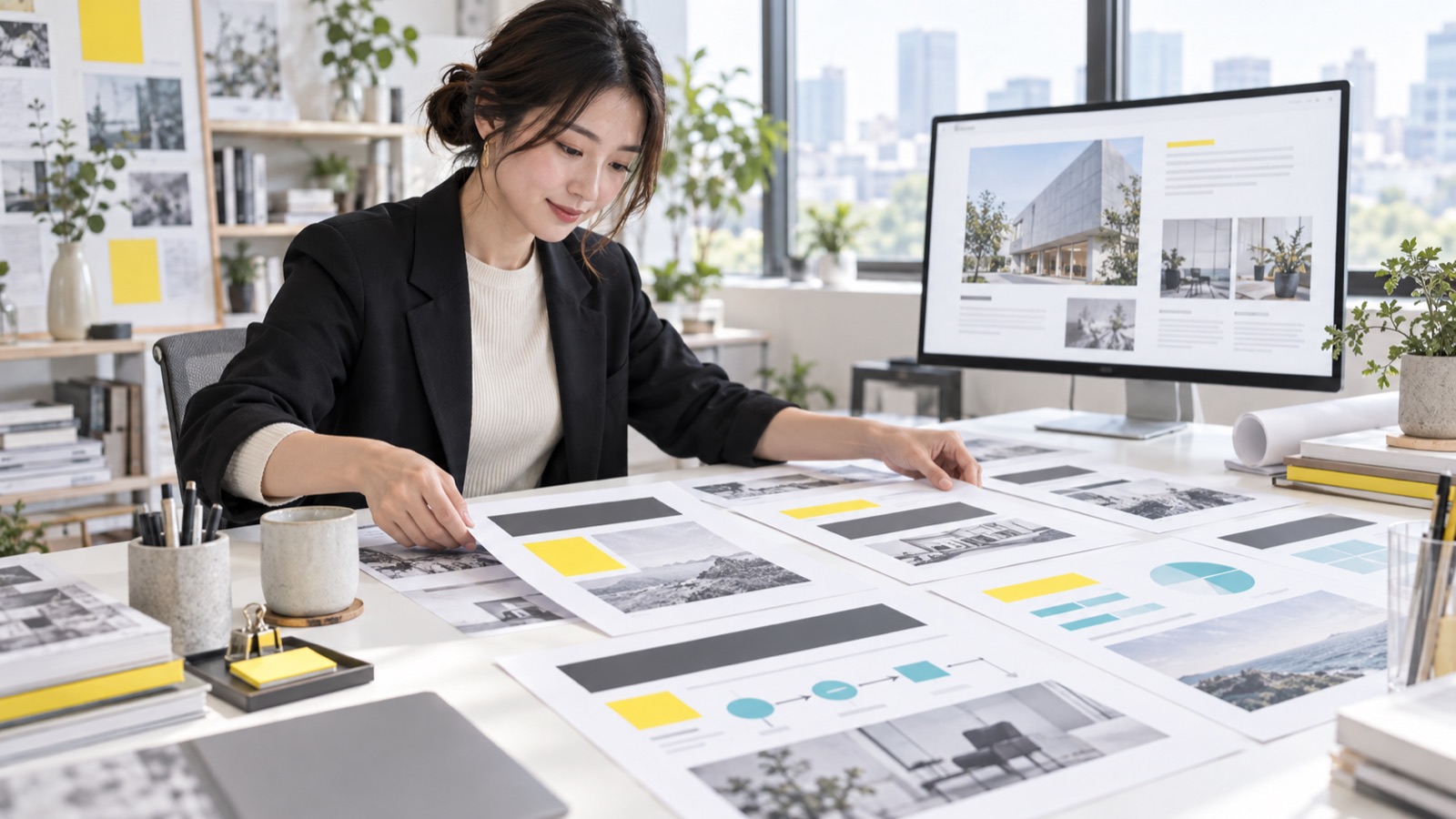
3. 生成した後に細部を確認する
手、機器、画面、文字、関係の違和感を点検します。説明に使うデータやラベルは生成結果へ任せず、正確な文字を後で編集する方法を検討します。ロゴや人物の利用、サービスの規約などを確認します。
画像があることで誤解が増えるなら、使わない判断も必要です。
4. 本文とセットで公開する
画像だけに結論を入れず、本文と代替テキストで内容を説明します。生成イメージであることを必要な場所で明記します。配信サイズと圧縮を整え、読み込みを妨げないようにします。
記事の主張に合う画像を選び、同じ雰囲気の無関係な画像で埋めないことが大切です。
判断に使う比較表
| 段階 | すること | まず確認する内容 |
|---|---|---|
| 説明の目的 | 説明する場面を一つ選ぶ | AIやITという言葉だけでは、抽象的な光や図形へ寄りやすくなります。 |
| 対象と構図 | 構図と用途を伝える | 記事の横長画像、カードの小さな表示、広告の縦画面では見える範囲が違います。 |
| 生成後の点検 | 生成した後に細部を確認する | 手、機器、画面、文字、関係の違和感を点検します。 |
| 本文と一緒に公開 | 本文とセットで公開する | 画像だけに結論を入れず、本文と代替テキストで内容を説明します。 |
相談前のチェックリスト
- 記事の内容と画像が一致
- 機器や手の不自然さを確認
- 生成イメージと明示
よくある質問
生成した事務所を会社写真として使えますか?
実際の所在地や設備と誤解させないようにします。会社の実態を示す場所では実際の写真を使い、生成イメージとは区別してください。
具体的な仕様が決まっていなくても相談できますか?
困っている作業、利用する人、希望時期を分かる範囲でお知らせください。一般的な記事の内容をそのまま当てはめず、現状と制約から必要な支援範囲を確認します。
NEXT STEP / 次の一歩
自社の場合を、
一緒に整理する。
説明する内容と掲載する場所を教えてください。画像、正確な図解、文章を組み合わせて伝わる素材を制作します。